선행조사가 끝나면 메일로 알려드려요.
선행조사가 도는 동안 화면을 지켜보지 않아도 괜찮아요.
조사가 끝나면 결과 화면으로 바로 가는 메일을 보내드려요.

선행조사를 시작하면 「완료되면 메일로 알려드릴까요?」 창이 떠요. 메일로 알림 받기를 누르면 조사가 끝났을 때 로그인한 계정 메일로 완료 메일이 와요. 다른 주소로 받고 싶다면 다른 주소로 받기에서 바꿀 수 있어요.
완료 메일에는 이런 내용이 들어가요.
조사명과 후보 문헌 수
결과 확인하기 버튼 : 누르면 해당 선행조사 결과 화면이 열려요. 로그인이 풀려 있어도 로그인한 뒤 같은 화면으로 돌아와요.
조사가 실패하면 실패 메일을 보내드려요. 다시 시도한 조사가 또 실패해도 그때마다 알려드려요.
진행 화면에서도 켜고 끌 수 있어요.

진행 화면의 알림 아래에 메일 줄이 생겼어요. 알림을 켜 두었다면 받을 주소가 보이고, 끄기 · 주소 변경을 바로 누를 수 있어요. 꺼 두었다면 완료 시 메일 받기를 눌러 언제든 다시 켤 수 있어요. 히스토리에서 진행 중인 조사를 다시 열었을 때도 이 줄에서 신청하면 돼요.
TIP : 매번 묻지 않게 하려면
창에서 다음부터 묻지 않기를 체크하면, 다음 선행조사부터는 창 없이 마지막으로 고른 설정(받기 / 받지 않기)으로 시작해요.
선행조사 결과를 메일로 받아보세요.
회사 보안 때문에 파일 다운로드가 막혀 있어도,
PPT와 Excel을 메일 첨부로 받아 바로 활용할 수 있어요.

선행조사 1단계 결과 화면 상단의 내보내기에서 다운 방식을 메일 전송으로 바꿔보세요. 범위와 파일 형식을 고르고 받을 주소를 확인한 뒤 메일로 보내기를 누르면 돼요. 보통 1분 안에 메일이 도착해요.
범위 · 파일 형식 : 바로 다운로드와 같아요. PPT와 Excel을 함께 고르면 zip으로 묶지 않고 파일 2개를 각각 첨부해요.
받을 주소 : 로그인한 계정 메일이 기본으로 채워지고, 최근에 보낸 주소도 최대 5개까지 골라 쓸 수 있어요.
마지막 방식 기억 : 한 번 메일 전송을 고르면 다음에도 메일 전송으로 열려요.
회사 메일로만 받을 수 있어요
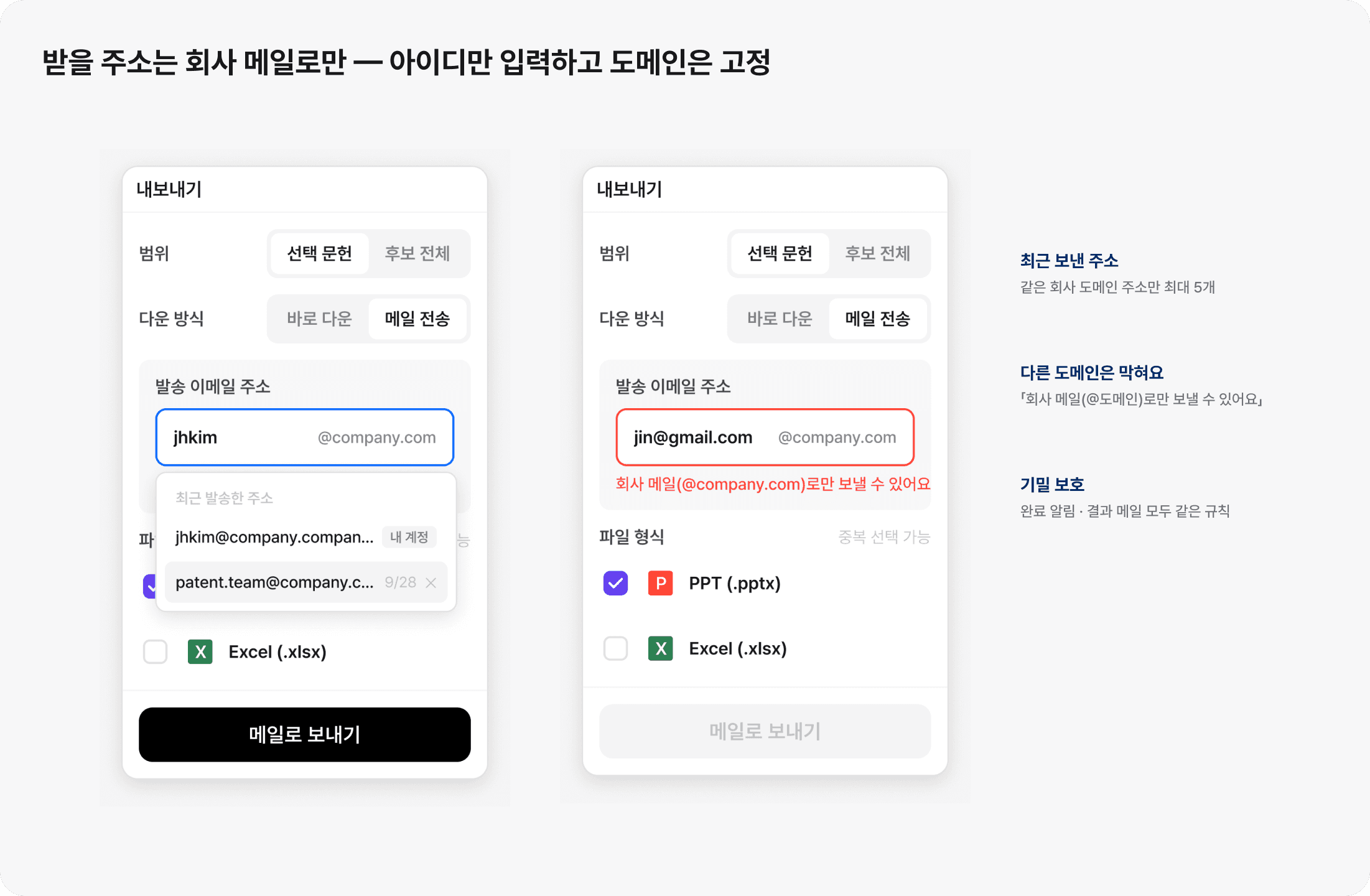
선행조사 결과는 기밀 자료라서 완료 알림과 결과 메일 모두 로그인한 계정과 같은 회사 도메인으로만 보낼 수 있어요. 받을 주소 칸에는 @ 앞의 아이디만 입력하고, 도메인은 칸 안에 고정돼 있어요. 다른 도메인 주소를 붙여넣으면 「회사 메일(@도메인)로만 보낼 수 있어요」라는 안내가 떠요.
선행조사 입력에서 조건도 함께 알아들어요.
「H01L인 중국 문헌으로 찾아줘」처럼 조건을 문장에 섞어 써도,
구성 추출 창의 조건에 자동으로 채워져요.

그동안 선행조사 입력창에는 기술 내용만 넣고, 국가나 기간 같은 조건은 구성 추출 창에서 따로 골라야 했어요. 이제 발명 특징 추출을 누르면 입력한 문장에서 국가 · 기간 · 문헌 종류 · 출원인 · IPC 조건을 찾아 구성 추출 창의 조건에 미리 채워 드려요. 구성은 지금처럼 입력한 원문 그대로 뽑아요.
특허번호만 입력하면 : 검색 > 번호 검색으로 이동해 해당 문헌을 바로 보여드려요.
창에서 고친 조건은 그대로 : 다시 추출해도 직접 바꾼 조건을 덮어쓰지 않아요.
TIP : 긴 글을 넣었다면 조건을 한 번 확인해 주세요
발명신고서처럼 긴 글은 본문 속 「국내」 「등록된」 같은 표현 때문에 의도하지 않은 조건이 붙을 수 있어요. 조사를 시작하기 전에 조건을 한 번 확인해 주세요.
분류 > 조건 불러오기, 출원인 입력이 쉬워졌어요.
AND · OR · NOT을 직접 고르지 않아도 돼요.
회사 하나를 '묶음'으로 넣으면 한글 · 영문 표기를 함께 찾아요.

분류에서 출원인 기준으로 문헌을 불러올 때, 같은 회사를 찾으려고 한글 · 영문 표기를 줄마다 넣고 연산자를 맞추느라 손이 많이 갔어요. 이제 회사 하나를 묶음(카드) 하나로 입력해요.
이렇게 사용해 보세요.
분류 > 조건 불러오기에서 이름을 입력하고 Enter를 누르면 묶음이 생겨요.
같은 회사의 다른 표기(예: 삼성전자, SAMSUNG ELECTRONICS)를 같은 묶음에 추가해요.
묶음 위쪽에서 찾을 곳을 골라요 : 출원인 또는 권리자 / 출원인 / 권리자 / 발명자
빼고 싶은 이름이 있으면 + 제외 조건 추가에 넣어요. 제외는 검색 전체에 적용돼요.
이름마다 찾는 방식을 고를 수 있어요.

입력한 이름 옆 배지에 찾는 방식이 표시돼요. 기본은 자동(한글은 부분일치, 영문은 단어일치)이고, 배지를 눌러 부분일치 · 단어일치 · 완전일치 중에서 직접 고를 수 있어요.
여러 단어로 된 영문 이름은 쌍따옴표로 묶어 입력해 보세요. "SAMSUNG ELECTRONICS"처럼 넣으면 「SAMSUNG ELECTRONICS CO., LTD.」 같은 실제 등록 표기를 자동으로 모아 찾아요. SAMSUNG DISPLAY처럼 단어 하나만 겹치는 다른 회사는 빠져요.
입력을 도와드려요
약자 안내 : 「LG에너지솔루션」처럼 한글과 영문이 붙은 이름은 「엘지에너지솔루션」으로 바꿔 넣을지 제안해요.
띄어쓰기 합치기 : 띄어 쓴 이름은 이름 여러 개로 나뉘어요. 방금 입력한 값을 하나로 합칠지 물어봐요.
반대 언어 안내 : 한글 표기만 넣었다면 영문 표기도 넣어보라고 알려드려요.
최근 입력 : 최근에 조회한 묶음 5개를 다시 불러올 수 있어요.
기타 개선

Excel 도면 선명하게 : 선행조사 Excel 내보내기의 도면이 흐릿하던 문제 해결
후보문헌 상세 관련 도면 : 선행문헌으로 추가하기 전에도 후보문헌 상세에서 구성별 관련 도면 확인
구성 분리 개선 : 일부 청구항에서 구성이 지나치게 크게 묶이던 현상 개선
선행조사 재시도 조정 : 일부 문헌의 반복 재시도로 조사가 길어지던 현상 개선
시기 조건 입력 : 값을 넣고 Enter를 누르거나 창 바깥을 클릭해도 입력 반영
유사문헌 검색 시기 입력 오류 수정 : 연도 4자리를 입력하면 바로 월 칸으로 이동
새로 검색 → 선행조사 버튼 통일 : 유사문헌 · 상세 검색과 같은 모드 선택 버튼으로 표시
분류 통계 오류 수정 : 출원인이 많은 분류에서 통계를 불러오지 못하던 오류 해결
선행조사, 이런 점이 궁금하셨다면
Q. 회사 보안 때문에 파일 다운로드가 막혀 있는데, 선행조사 결과를 받을 수 있나요?
A. 네. 선행조사 1단계 결과 화면의 「내보내기」에서 다운 방식을 「메일 전송」으로 바꾸면 PPT와 Excel이 메일 첨부로 옵니다. 기밀 보호를 위해 로그인한 계정과 같은 회사 도메인 주소로만 보낼 수 있습니다.
Q. 선행조사가 오래 걸리는데, 끝날 때까지 화면을 열어 둬야 하나요?
A. 아닙니다. 조사를 시작할 때 뜨는 창에서 「메일로 알림 받기」를 누르면 조사가 끝났을 때 결과 화면으로 가는 메일이 옵니다. 창을 닫았다면 진행 화면의 메일 줄에서 「완료 시 메일 받기」로 신청할 수 있습니다.
Q. 출원인을 한글 · 영문 표기로 한 번에 찾을 수 있나요?
A. 분류 > 조건 불러오기에서 같은 회사의 한글 · 영문 표기를 한 묶음에 넣으면 됩니다. 여러 단어로 된 영문 이름은 쌍따옴표로 묶어 입력하면 「CO., LTD.」 같은 실제 등록 표기까지 자동으로 모아 찾습니다.