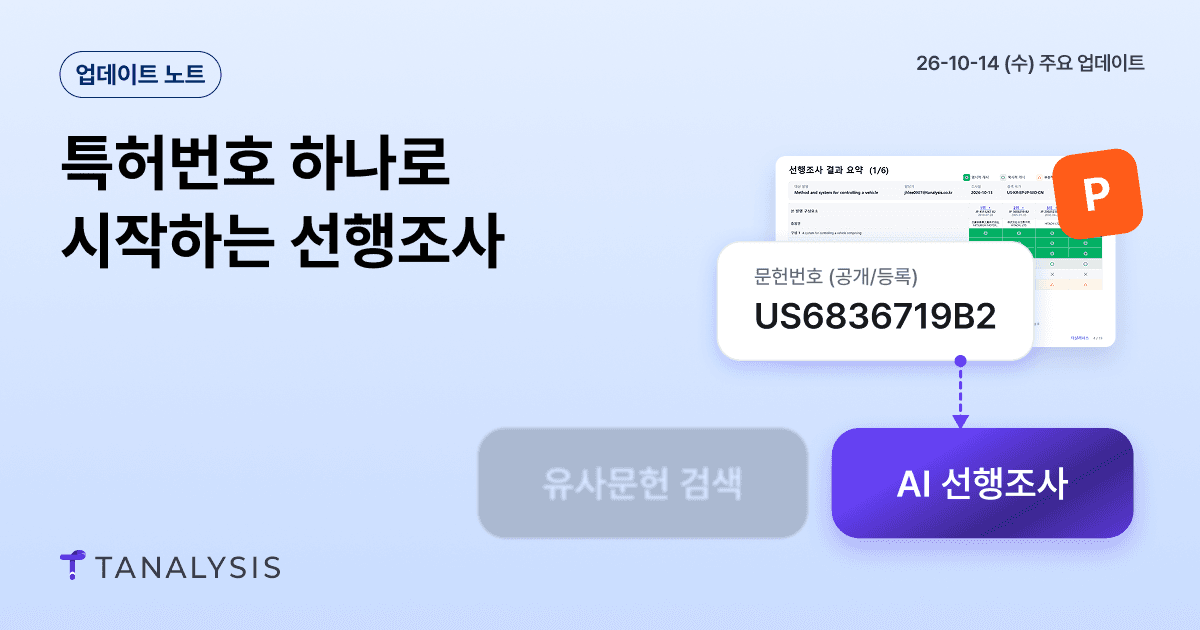
특허번호만 넣으면 선행조사까지 이어져요.
검토하려는 특허번호로 유사문헌 검색을 열면,
청구항 구성이 채워진 그대로 바로 AI 선행조사를 시작할 수 있어요.

이미 등록된 특허를 기준으로 선행문헌을 찾으려면, 청구항을 복사해 구성을 직접 나누고 선행조사 화면에 다시 붙여넣어야 했어요. 이제 유사문헌 검색 창을 열면 대표 청구항의 구성이 자동으로 채워지고, 그대로 AI 선행조사를 바로 시작할 수 있어요.
이렇게 사용해 보세요.
검색 탭에서 번호 검색을 선택하고 특허번호를 조회합니다.
조회된 문헌에서 이 문헌과 유사문헌 검색을 누릅니다.
대표 청구항(청구항 1)의 구성이 체크된 채로 열려요. 빼고 싶은 구성은 체크를 풀고, 문구를 다듬고 싶으면 수정을 누르세요.
AI 선행조사 버튼에서 조사 수준을 고르고 시작합니다.
다른 청구항으로 조사하고 싶다면

다른 항 고르기 · 수정을 누르면 창이 넓어지면서 청구항 목록과 구성 목록이 나란히 보여요. 기준이 될 청구항을 바꾸거나(종속항을 고르면 그 독립항의 구성도 함께 들어가요), 구성을 직접 추가·삭제할 수 있어요.
TIP : 구성은 핵심 위주로 5개 안팎을 권장해요
청구항의 모든 구성을 넣으면 흔한 기술 내용까지 조건에 걸려 후보문헌이 오히려 줄어들 수 있어요. 특징이 되는 구성 위주로 골라보세요.
선행조사 결과를 PPT로 받아보세요.
엑셀은 꼼꼼히 보기 좋지만, 보고 자료로 옮기기엔 손이 많이 갔어요.
이제 보고서 장표 그대로 쓸 수 있는 PPT로 내려받을 수 있어요.

선행조사 1단계 결과 화면 상단의 내보내기를 누르면, 범위와 파일 형식을 골라 한 번에 내려받을 수 있어요.
범위 : 선택 문헌은 선행문헌 비교표에 올린 문헌만, 후보 전체는 후보문헌 10건을 모두 내보내요.
파일 형식 : PPT와 Excel 중 원하는 것을 고르거나, 둘 다 선택해 함께 받을 수 있어요.
PPT는 장표 한 장에 옮겨 쓰기 좋도록 간략 버전으로 만들어져요. 구성별 개시 여부(O/X) 중심으로 정리하고, 개시 근거와 실제 개시 내용은 넣지 않아요. 근거와 인용문까지 꼼꼼히 보고 싶다면 Excel을 함께 받아보세요.
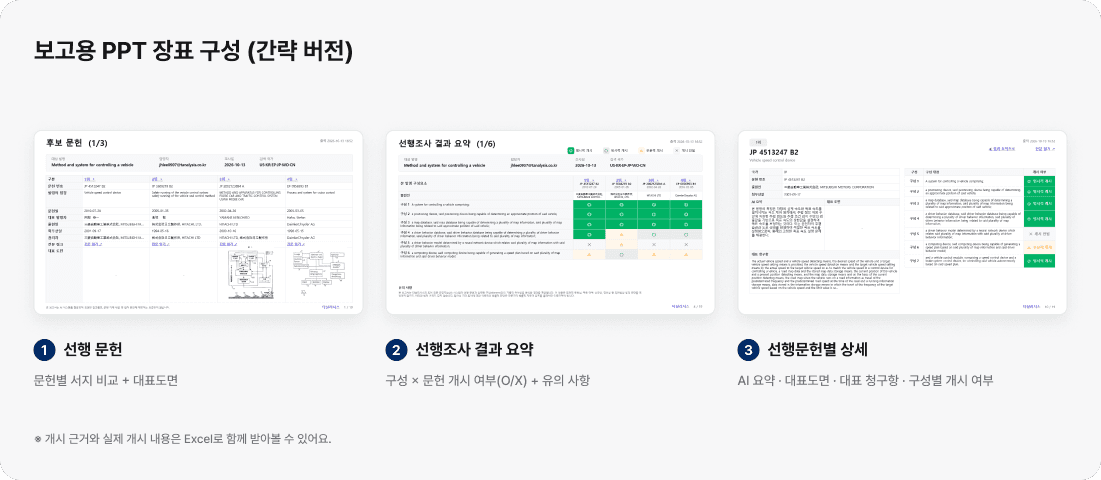
PPT에는 선행 문헌(서지 비교 + 대표도면), 선행조사 결과 요약(구성 × 문헌 개시 여부), 선행문헌별 상세(AI 요약 · 대표도면 · 대표 청구항 · 구성별 개시 여부) 장표가 들어가요. 구성이나 문헌이 많아도 표가 잘리지 않도록, 한 장에 들어가지 않으면 표기를 압축하거나 여러 장으로 자동으로 나눠 배치해요.
대표도면과 구성별 관련 도면이 자동으로 지정돼요.
도면을 하나하나 고르지 않아도,
문헌마다 대표도면이, 구성마다 관련 도면이 함께 표시돼요.
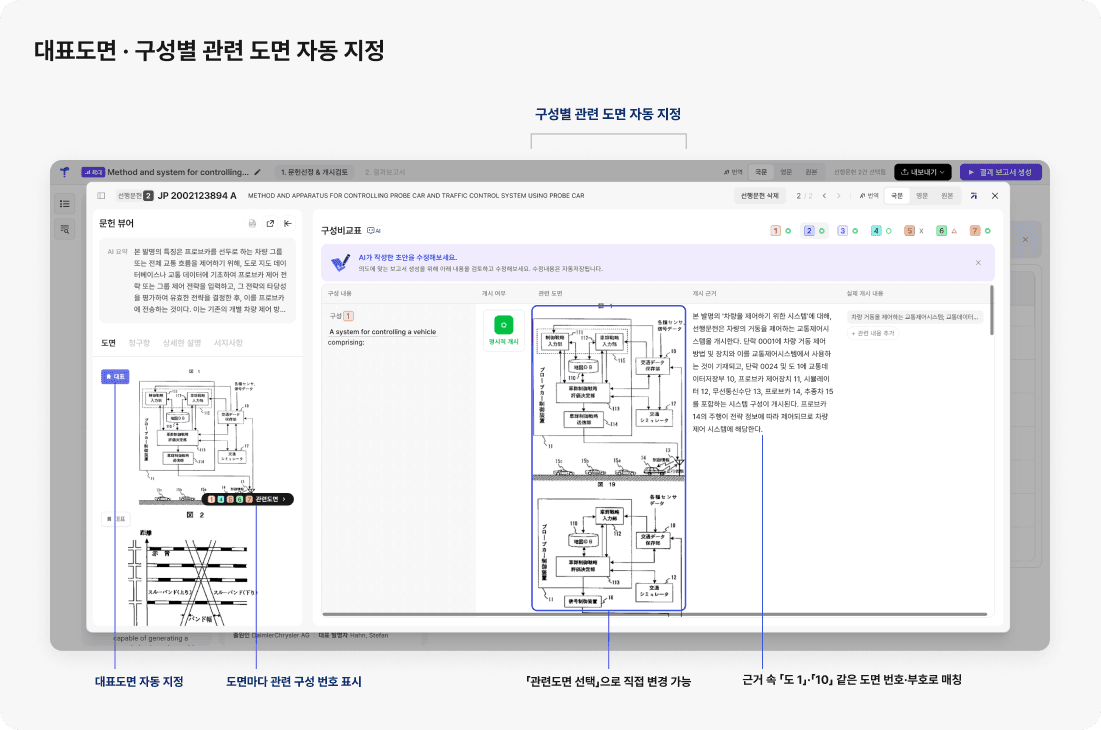
대표도면 자동 지정
그동안은 대표도면을 직접 지정하지 않으면 보고서에 도면이 비어 있었어요. 이제 선행문헌마다 대표도면이 자동으로 지정돼요.
PPT에서도 도면 상태를 구분해 보여드려요. 도면은 있지만 대표도면이 정해지지 않은 문헌은 「대표도면 미지정」, 도면 자체가 없는 문헌은 「-」로 표시돼요.
구성별 관련 도면 자동 지정
구성비교표의 관련 도면 칸은 그동안 「관련도면 선택」으로 직접 골라야 했어요. 이제 후보문헌을 선행문헌으로 추가하면 구성마다 관련 도면이 자동으로 지정돼요. 선행문헌으로 추가한 뒤 비교표에서 해당 문헌의 셀을 클릭하면 열리는 선행문헌 상세 창에서 확인할 수 있어요.
어떤 기준으로 고르나요?
선행문헌 본문은 보통 「도 3에 도시된 바와 같이, 제어부(130)는…」처럼 도면 번호와 도면 부호를 함께 적어요. 타날리시스는 이 표기를 단서로 삼아, 구성과 관련해 찾은 실제 개시 내용에 등장하는 도면 번호·도면 부호가 실제로 그려진 도면을 관련 도면으로 골라요.
선행조사가 구성별로 선행문헌의 관련 내용(실제 개시 내용)을 찾아요.
그 문장에서 도면 번호(도 3)와 도면 부호(130)를 뽑아요.
각 도면 이미지에 적힌 도면 번호와 부호를 AI가 읽어요.
두 정보가 맞는 도면을 해당 구성의 관련 도면으로 지정해요.
도면 번호와 부호만 빠르게 읽는 방식이라 선행조사 소요 시간은 거의 늘지 않아요. 자동으로 지정된 도면이 마음에 들지 않으면 같은 창에서 「관련도면 선택」으로 직접 바꿀 수 있어요. 본문에 도면 번호나 부호가 적혀 있지 않은 구성, 도면이 없는 옛 문헌은 관련 도면이 비어 있을 수 있어요.
기타 개선

구성비교표 열 편집 : 열 너비 조정 · 틀 고정(핀 아이콘) · 헤더 드래그로 순서 변경 (새로고침 시 초기화)
개시 판단 정확도 개선 : 여러 실시예를 섞지 않고, 선행문헌 청구항과 맞는 실시예 하나를 기준으로 판단
AI 분류 설명 편집 : 300자 제한 해제, 수정 내용 즉시 반영
분류 설명 덮어쓰기 오류 수정 : 상위 분류가 다른 같은 이름의 하위 분류 설명을 각각 유지
도면 보기 통일 : 카드 도면 · 문헌 뷰어 전체화면 어디서든 같은 도면 확대 화면
선행문헌 빼기 간소화 : 확인 창 없이 바로 제외
새 탭 검색 조건 유지 : 결과를 새 탭으로 열어도 기존 탭의 검색 조건 유지
상세 검색 시기 조건 오류 수정 : 시작일 · 종료일 중 한쪽만 입력 시 발생하던 오류 해결
선행조사, 이런 점이 궁금하셨다면
Q. 등록 특허 번호만으로 선행조사를 시작할 수 있나요?
A. 네. 검색 탭의 번호 검색에서 특허번호를 조회하고 「이 문헌과 유사문헌 검색」을 누르면, 대표 청구항의 구성이 채워진 상태로 창이 열립니다. 여기서 「AI 선행조사」를 누르면 그 구성 그대로 선행조사가 시작되고, 다른 청구항을 기준으로 하고 싶다면 「다른 항 고르기 · 수정」에서 바꿀 수 있습니다.
Q. 선행조사 결과를 보고용 PPT로 정리할 수 있나요?
A. 선행조사 1단계 결과 화면의 「내보내기」에서 PPT를 선택하면 됩니다. 선행 문헌 서지 비교, 구성 × 문헌 개시 여부 요약, 문헌별 상세 장표가 자동으로 만들어지고, 표가 넘치면 여러 장으로 나눠 배치됩니다. 개시 근거와 인용문까지 필요하면 Excel을 함께 받으면 됩니다.
특허번호 하나로, 선행조사부터 보고용 PPT까지
청구항 구성이 채워진 그대로 AI 선행조사를 시작하고, 결과를 장표로 바로 받아보세요.
AI 선행조사 바로가기
